


Как определить, может ли кабель USB-C передавать данные?
2026-01-05 10:48Самый быстрый способ проверить, может ли ваш кабель USB-C передавать данные, — это подключить его к устройству и компьютеру. Затем проверьте, обнаруживает ли компьютер устройство.
Вам следует знать разницу, потому что использование неправильного кабеля может вас расстроить, и ваше устройство будет работать неправильно.
Чтобы предотвратить повреждение устройства, выбирайте кабели с хорошим качеством сборки.
Вы получаете наилучшую зарядку и безопасную передачу данных.
Вы лучше обращаетесь со своими устройствами и предотвращаете их перегрев.
Основные выводы
Обратите внимание на символы, обозначающие передачу данных, в рамке. Найдите логотипы, например, «SS», что означает Сверхскорость.
Проверьте кабель на наличие маркировки, указывающей на возможность передачи данных. Логотип «SS» и символ USB означают, что кабель способен передавать данные.
Обратите внимание на версию USB, указанную на коробке. Более высокие версии, такие как USB 3.2 и USB 4, обеспечивают более высокую скорость передачи данных.
Проверьте работу кабеля, подключив его к компьютеру. Если ваше устройство отобразится, значит, кабель способен передавать данные.
Не верьте мифам о кабелях. Толстые кабели не всегда передают данные. Дорогие кабели не всегда работают лучше.
Найдите сертификационные логотипы USB-ЕСЛИ. Эти логотипы указывают на высокое качество кабеля.
Используйте USB-тестер, чтобы проверить скорость передачи данных по кабелю. Он также покажет, какую мощность может выдавать кабель.
Покупайте кабели в проверенных магазинах. Поддельные кабели могут повредить ваши устройства.
1. Проверьте упаковку.
Если вы хотите узнать, может ли кабель USB-C передавать данные, начните с изучения упаковки. На коробке или в описании товара обычно содержится важная информация. Это поможет вам выбрать правильный кабель, а не просто кабель для зарядки.
Метки
Передача данных
Найдите маркировку, указывающую на то, что кабель может передавать данные. На многих коробках есть символы или логотипы, которые указывают на назначение кабеля. Вот таблица с некоторыми распространенными символами, которые вы можете увидеть:
Совет: Если вы видите логотип "SS", значит, кабель передает данные очень быстро. Логотип "SS+дддххх означает еще более высокую скорость.
Синхронизация
На некоторых коробках используются такие слова, как "sync" или "data переданодддххх, чтобы показать, что кабель может передавать файлы. Если вы видите только "charging" или "power,дддххх, кабель может не передавать данные. Всегда обращайте внимание на эти слова перед покупкой.
Технические характеристики
USB-версия
На коробке указана версия USB, показывающая скорость передачи данных по кабелю. Обратите внимание на следующие версии:
USB 2.0: Медленная передача данных.
USB 3.1: до 10 Гбит/с, быстрая передача данных и питания.
USB 3.2: до 20 Гбит/с, отлично подходит для больших файлов.
USB4: Самый быстрый, до 40 Гбит/с, лучше всего подходит для новых устройств.
Проверьте наличие подлинных логотипов USB-ЕСЛИ. Эти логотипы показывают, что кабель соответствует правилам. На некоторых кабелях есть номер, который можно проверить на веб-сайте USB-ЕСЛИ.
Громовой удар
Кабели Громовой удар еще быстрее и обладают большим количеством функций. Ищите логотип Громовой удар, который выглядит как маленькая молния (⚡). Если на коробке написано Громовой удар, но этого логотипа нет, кабель может быть не настоящим Громовой удар. Хорошие бренды, такие как Сямэнь Эверсайн Электронный Технологии, всегда указывают правильные логотипы и маркировку.
Примечание: Не все кабели USB-C совместимы с Громовой удар. Всегда читайте описание товара или уточняйте информацию у поставщика зарядных кабелей USB.
Когда будете смотреть на коробку, обратите внимание на следующие моменты:
Реальные логотипы (USB-ЕСЛИ, Громовой удар)
Укажите заявленную скорость передачи данных (например, 10 Гбит/с, 20 Гбит/с или 40 Гбит/с).
Сертификационные номера или знаки
Слова типа "data передача,дддххх "sync,дддххх или "SuperSpeed"
Если вы совершаете покупки в интернете, внимательно читайте описание товара. Хорошие продавцы, такие как Сямэнь Эверсайн Электронный Технологии, предоставляют много информации и четкие фотографии коробки. Это поможет вам выбрать правильный кабель, а не просто кабель для зарядки.
2. Проверьте маркировку кабеля USB-C.

Если вы хотите узнать, может ли ваш кабель USB-C передавать данные, посмотрите на маркировку на кабеле. На многих кабелях есть обозначения, указывающие на их возможности. Вам не нужно открывать коробку или искать информацию в интернете.
Логотипы
SS
Логотип "SS" означает, что кабель способен быстро передавать данные. Он работает со скоростями USB 3.0 или выше. Если вы видите этот логотип, значит, кабель быстро передает файлы.
USB
Простой символ USB означает, что кабель также может передавать данные. Большинство кабелей с этим символом работают на скоростях USB 2.0. Вы можете увидеть круглый логотип USB 4. Это означает, что кабель очень быстрый. Некоторые кабели имеют значок батареи или маркировку ПД. Они означают только, что кабель передает питание, а не данные.
Совет: Всегда обращайте внимание на эти логотипы, прежде чем покупать USB-кабель для зарядки у любого поставщика. Хорошие бренды, такие как Сямэнь Эверсайн Электронный Технологии, размещают четкие символы на своих кабелях.
Вот основные логотипы, которые вы должны найти:
Логотип SS: Сверхскорость, быстрая передача данных.
Обычная символика USB: Базовая передача данных
Круглый логотип USB4: Оптимальная производительность
Значок батареи или метка ПД: Только питание
Цвета
Синий
В некоторых кабелях USB-C для обозначения их функций используется цветовая маркировка. Синий цвет разъемов часто означает быструю передачу данных. Синий цвет используется для контактов, обеспечивающих быструю передачу данных.
Бирюзовый
Бирюзовый или похожий цвет встречается на дорогих кабелях. Такие кабели могут поддерживать USB4 или Громовой удар. Эти цвета помогают быстро определить особенности конструкции.
Ниже приведена таблица, в которой указано значение каждого цвета:
Примечание: Не все кабели используют цветные разъемы. Если вы видите синий или бирюзовый цвет, ваш кабель, скорее всего, передает данные с высокой скоростью.
Булавки
Количество пинов
Количество контактов внутри разъема USB-C указывает на его возможности. Чем больше контактов, тем лучше кабель для передачи данных, зарядки и видео. Чем меньше контактов, тем лучше кабель только для зарядки.
Вот таблица, которая поможет вам проверить количество пинов:
Если вам нужен лучший кабель, выберите тот, у которого 24 контакта. Вы получите быструю передачу данных, зарядку и видео. Если вы не можете увидеть информацию о количестве контактов, уточните у поставщика USB-кабеля для зарядки. Такие бренды, как Сямэнь Эверсайн Электронный Технологии, указывают количество контактов в своей информации.
Полезный совет: используйте фонарик, чтобы заглянуть внутрь разъема. Чем больше контактов, тем больше функций.
Проверив логотипы, цвета и количество контактов, вы быстро поймете, передает ли ваш кабель USB-C данные. Это поможет вам сэкономить время и избежать покупки неподходящего кабеля.
3. Ознакомьтесь с техническими характеристиками кабеля.
Чтобы узнать, может ли ваш кабель USB-C передавать данные, следует проверить его технические характеристики. В характеристиках указывается скорость передачи файлов и поддерживаемые функции. Эту информацию можно найти на странице товара, на упаковке или обратившись к поставщику USB-кабелей для зарядки.
USB-версии
Версия USB — одна из важнейших характеристик. Каждая версия имеет разную максимальную скорость. Вы можете использовать таблицу ниже для сравнения наиболее распространенных версий:

2.0
Если ваш кабель поддерживает USB 2.0, вы получите базовую передачу данных. Вы сможете перемещать файлы, но скорость будет низкой. Этот тип кабеля подходит для клавиатур, мышей и простых устройств.
3.0
Кабели USB 3.0 передают данные гораздо быстрее. Вы можете быстро передавать большие файлы. Ищите синие разъемы или логотип "SS". Многие поставщики USB-кабелей для зарядки предлагают такие кабели для телефонов и планшетов.
3.1
Кабели USB 3.1 обеспечивают еще большую скорость. Вы можете передавать видео и фотографии за считанные секунды. Эти кабели часто также поддерживают быструю зарядку.
USB4
Кабели USB4 — самые быстрые. Они обеспечивают скорость до 40 Гбит/с. Их можно использовать для игр, видеомонтажа и подключения мониторов. Такие бренды, как Сямэнь Эверсайн Электронный Технологии, предлагают сертифицированные кабели USB4 для максимальной производительности.
Громовой удар
Кабели Громовой удар используют разъем USB-C, но предлагают дополнительные возможности. Вы можете передавать данные на очень высоких скоростях и подключать дисплеи. В таблице ниже показано, как Громовой удар 4 соотносится со стандартным USB-C:
Совместимость
Вам следует проверить, поддерживает ли ваш кабель Громовой удар. Ищите значок молнии. Если вам нужна высокоскоростная передача данных и видео, обратитесь к поставщику USB-кабелей для зарядки за кабелями, совместимыми с Громовой удар. Компания Сямэнь Эверсайн Электронный Технологии указывает поддержку Громовой удар в технических характеристиках своей продукции.
Количество проводов
Количество проводов внутри кабеля влияет на его функциональность. Чем больше проводов, тем больше функций и быстрее передача данных.
Четыре провода
Кабели с четырьмя проводами обычно только заряжают ваше устройство. Передача данных с их помощью невозможна.
Два провода
В некоторых самых простых кабелях всего два провода. Они только подают питание. Если вы хотите перемещать файлы, вам следует избегать таких кабелей.
Совет: Более толстые кабели часто имеют больше проводов и обеспечивают более быструю передачу данных. Всегда уточняйте информацию у поставщика USB-кабелей для зарядки или ищите подробные сведения у таких производителей, как Сямэнь Эверсайн Электронный Технологии.
Изучив технические характеристики, вы сможете выбрать подходящий кабель USB-C для своих нужд. Вы получите более высокую скорость, больше функций и более безопасное соединение.
4. Проверьте кабель.
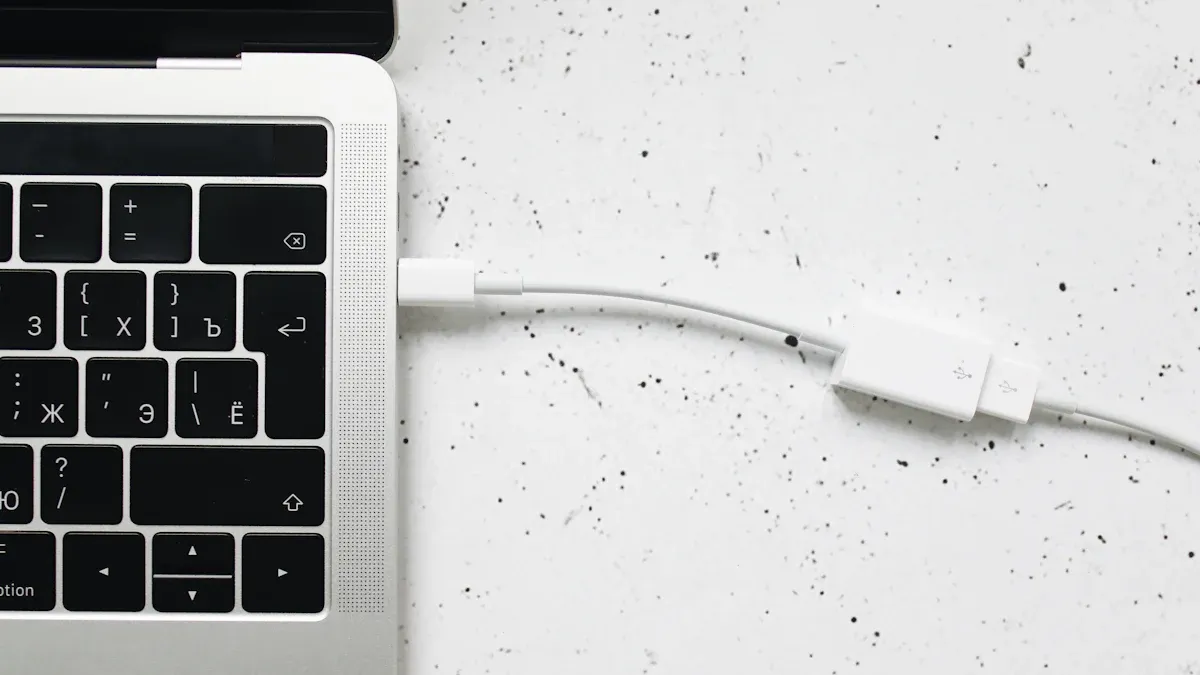
Лучший способ узнать, может ли ваш кабель USB-C передавать данные, — это проверить его работоспособность. Вы можете выполнить несколько простых шагов, чтобы проверить, подходит ли ваш кабель для передачи данных.
Подключение устройства
Компьютер
Сначала подключите кабель USB-C между вашим устройством и компьютером. Используйте сертифицированный кабель от надежного поставщика USB-кабелей для зарядки, например, Сямэнь Эверсайн Электронный Технологии. Подключите один конец к вашему устройству. Подключите другой конец к порту USB-C вашего компьютера. Если компьютер обнаружит ваше устройство, кабель сможет передавать данные.
Телефон
Попробуйте подключить телефон к компьютеру тем же кабелем. На экране телефона должно появиться сообщение или вопрос, хотите ли вы переместить файлы или просто зарядить телефон. Выберите вариант передачи файлов. Если компьютер отображает телефон как устройство, значит, кабель может передавать данные.
Совет: Используйте устройства, поддерживающие быструю передачу данных, например, ноутбук МСИ Престиж 14 Эво или накопитель SanDisk Профессиональный Громовой удар G-Водить машину. Эти устройства помогут вам протестировать кабели на разных скоростях, например, Громовой удар 20 Гбит/с и 40 Гбит/с.
Передача файлов
Признание
После подключения устройств проверьте, видит ли их ваш компьютер. Должно появиться новое окно диска или папки. Если ничего не отображается, возможно, ваш кабель только заряжает устройство.
Параметры
Попробуйте переместить файл между компьютером и устройством. Если файл перемещается быстро, значит, ваш кабель поддерживает высокоскоростную передачу данных. Если же перемещение происходит медленно или не работает, возможно, ваш кабель поддерживает только базовую скорость передачи данных.
Пошаговая процедура тестирования передачи данных:
Обратите внимание на наличие сертификации USB-ЕСЛИ на вашем кабеле.
Подключите быстрый внешний SSD-накопитель к компьютеру с помощью кабеля.
Используйте инструмент для проверки скорости передачи данных.
Используйте USB-измеритель для измерения напряжения и тока во время зарядки.
Во время передачи данных сгибайте и перемещайте кабель, чтобы проверить наличие проблем.
Инструменты
USB-тестер
С помощью USB-тестера можно проверить, может ли ваш кабель передавать данные. USB-тестеры измеряют скорость, качество данных и подачу питания. В таблице ниже показаны возможности USB-тестера:
Примечание: Акронам USBHub3c — хороший инструмент для проверки кабелей в обоих направлениях без отключения. Вы можете обратиться к поставщику USB-кабелей для зарядки за советами по выбору USB-тестеров и сертифицированных кабелей.
Проверка кабеля помогает избежать проблем и обеспечить максимальную скорость. Такие бренды, как Сямэнь Эверсайн Электронный Технологии, предлагают кабели и инструменты, которые упрощают и делают правильной проверку.
5. Избегайте мифов.
При выборе кабеля USB-C вы можете столкнуться с ошибочными представлениями. Эти мифы могут привести к покупке неподходящего кабеля или повредить ваше устройство. Давайте рассмотрим самые распространенные мифы, чтобы вы могли сделать правильный выбор.
Только зарядка
Не все кабели
Не все кабели USB-C передают данные. Некоторые только заряжают устройство. Перед покупкой необходимо проверить упаковку, маркировку или технические характеристики. Многие считают, что все кабели работают одинаково, но это не так. Некоторые кабели имеют только провода для зарядки. Если вы хотите передавать файлы, обратитесь за информацией к поставщику USB-кабеля для зарядки. Сямэнь Эверсайн Электронный Технологии Показаны четкие технические характеристики каждого кабеля.
Совет: Ищите на коробке слова типа «передача данных» или «синхронизация». Если вы видите только «зарядка», кабель не будет передавать файлы.
Толщина
Заблуждения
Вы можете подумать, что толстые кабели всегда лучше передают данные. Это не так. Кабель может быть толстым из-за дополнительных слоев или прочного материала, а не из-за большего количества проводов. Некоторые толстые кабели только заряжают. Не судите о кабеле по его размеру. Спросите у поставщика USB-кабеля для зарядки о количестве проводов и характеристиках.
Вот простая таблица, которая вам поможет:
Запомните: всегда проверяйте технические характеристики, а не только внешний вид или тактильные ощущения от кабеля.
Цена
Бренд
Некоторые считают, что дорогие кабели или кабели известных брендов всегда только передают данные. Это неправда. Необходимо проверять конструкцию и технические характеристики каждого кабеля. Даже у ведущих брендов есть кабели, которые только заряжают. Ознакомьтесь с подробным описанием товара и обратитесь за информацией к поставщику USB-кабеля для зарядки. Компания Сямэнь Эверсайн Электронный Технологии предоставляет полные технические характеристики и сертификаты для каждого кабеля.
Крупные бренды не всегда означают, что кабель передает данные.
Некоторые кабели предназначены для специальных целей или для определенных портов.
Бренды сосредотачиваются на разных вещах, поэтому и показатели эффективности могут меняться.
Использование поддельных или непроверенных кабелей для зарядки опасно. Один неисправный кабель может повредить важные детали или даже навсегда вывести из строя ваше устройство.
Избегайте поддельных кабелей. Они могут сломать ваше устройство, легко порваться или неправильно подключиться. Всегда покупайте у проверенных продавцов. надежные поставщики USB-кабелей для зарядки например, компания Сямэнь Эверсайн Электронный Технологии.
Поддельные кабели USB-C могут повредить ваше устройство.
Эти кабели могут сломаться или не подойти, что может повредить разъем.
Неисправные кабели могут вызывать проблемы с синхронизацией или зарядкой.
Зная факты, вы сможете сделать более взвешенный выбор. Всегда проверяйте характеристики, задавайте вопросы и покупайте у проверенных продавцов.
Определить, передает ли кабель USB-C данные, можно несколькими простыми способами. Во-первых, поищите специальные маркировки на кабеле и коробке. Затем проверьте технические характеристики, чтобы узнать, на что способен кабель. Попробуйте использовать кабель с вашим устройством, чтобы убедиться в его работоспособности. Вот несколько простых шагов:
Проверьте свой компьютер на наличие сообщений об ошибках.
Проверьте работоспособность кабеля с помощью мультиметра.
Читайте отзывы, чтобы узнать о проблемах, с которыми сталкивались другие люди.
Если вы используете кабель, который заряжает только передаваемые данные, ваше устройство может выдавать ошибки. Это может нарушить правила USB.
Проверяя каждый кабель и изучая их назначение, вы обеспечиваете безопасность своих устройств и избегаете ошибок.
Часто задаваемые вопросы
Все ли кабели USB-C способны передавать данные?
Нет. Некоторые кабели USB-C только заряжают ваше устройство. Перед покупкой необходимо проверить упаковку, посмотреть на маркировку кабеля или уточнить у продавца зарядных кабелей USB.
Как узнать, поддерживает ли мой кабель быструю передачу данных?
Найдите логотип "SS" или символ USB4 на кабеле или коробке. Вы также можете... Обратитесь в компанию Сямэнь Эверсайн Электронный Технологии. для кабелей с высокой пропускной способностью.
Что произойдет, если я буду использовать кабель только для зарядки для передачи данных?
Ваше устройство не отобразится на компьютере. Вы не сможете перемещать файлы. Всегда проверяйте кабель или обращайтесь за помощью к поставщику USB-кабеля для зарядки.
Всегда ли более толстые кабели обеспечивают лучшую передачу данных?
Нет. Толстые кабели не всегда обеспечивают более быструю передачу данных. Некоторые толстые кабели только заряжают. Для получения точной информации проверьте технические характеристики или свяжитесь с компанией Сямэнь Эверсайн Электронный Технологии.
Можно ли использовать любой кабель USB-C для устройств Громовой удар?
Нет. Только кабели с логотипом Громовой удар совместимы с функциями Громовой удар. Обратитесь к поставщику USB-кабелей для зарядки за кабелями, совместимыми с Громовой удар.
Почему мой телефон не отображается, когда я подключаю его к компьютеру?
Возможно, вы используете кабель только для зарядки. Попробуйте кабель с маркировкой для передачи данных. Если вам нужна помощь, обратитесь за консультацией в компанию Сямэнь Эверсайн Электронный Технологии.
Где можно купить надёжные кабели USB-C?
Покупайте у проверенных поставщиков USB-кабелей для зарядки. Компания Сямэнь Эверсайн Электронный Технологии продает сертифицированные кабели с четкими техническими характеристиками и быстрой доставкой.
Безопасно ли использовать дешевые или небрендированные кабели USB-C?
Дешевые или поддельные кабели могут повредить ваше устройство. Всегда выбирайте сертифицированные кабели. хорошие поставщики USB-кабелей для зарядки например, компания Сямэнь Эверсайн Электронный Технологии.